
דשבורד המורה | מדריך למורה
מה זה דשבורד המורה?
דשבורד המורה בסביבת הלמידה של Prismind מרכז במקום אחד את מה שצריך לדעת על כל קבוצת לימוד: איפה הכיתה נמצאת ביעדי הלמידה, כמה התלמידים מעורבים, מה הציונים, ומי צריך את תשומת הלב שלכם עכשיו.
דשבורד המורה | מדריך למורה
איך מתחברים?
נכנסים לסביבת הלמידה של Prismind בכתובת lemida.org ובוחרים את קבוצת הלימוד.
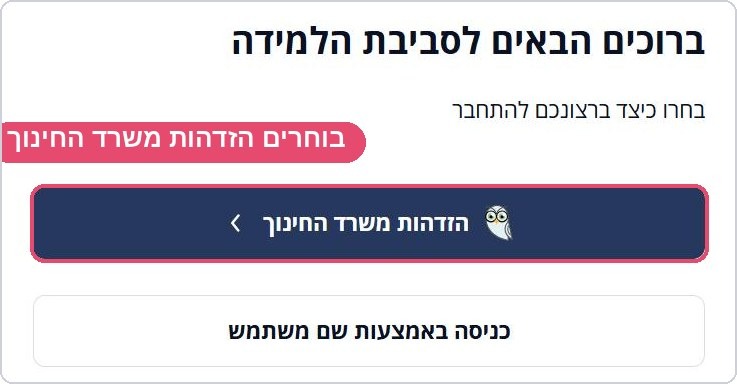
1 נכנסים | בעמוד הכניסה לסביבת הלמידה לוחצים על הזדהות משרד החינוך, ומתחברים עם פרטי ההזדהות האישיים.
2 בוחרים קבוצה | בסרגל הצד, תחת מורה מקצועי, מופיעות כל קבוצות הלימוד שלכם. לוחצים על הקבוצה הרצויה (למשל מתמטיקה ז'1), והדשבורד שלה נפתח בלשונית ראשי.
דשבורד המורה | מדריך למורה
לשונית ראשי: תמונת מצב של הקבוצה
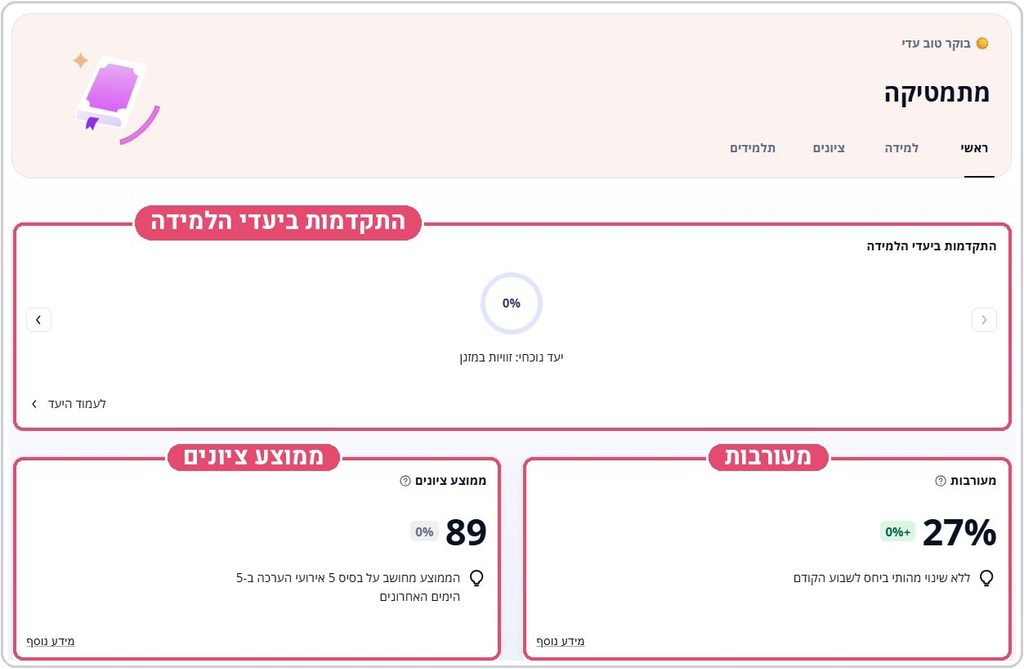
הדף הראשי של הקבוצה (לשונית ראשי) מרכז את הנתונים החשובים במבט אחד.
1 התקדמות ביעדי הלמידה | כמה מהיעד הנוכחי הקבוצה כבר השלימה, ומהו היעד (למשל: זוויות במזגן).
2 מעורבות | אחוז המעורבות של הקבוצה, והשינוי לעומת השבוע הקודם.
3 ממוצע ציונים | ממוצע הציונים של הקבוצה, מחושב לפי אירועי ההערכה מהימים האחרונים.
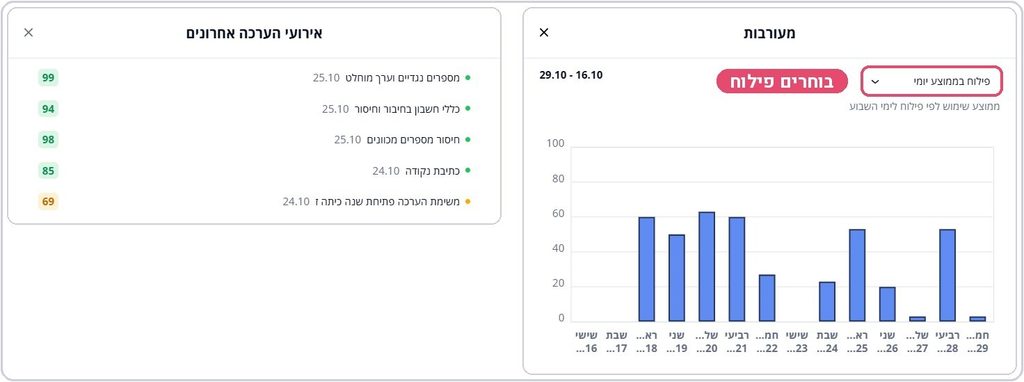
4 מידע נוסף | בתחתית כל כרטיס לוחצים על מידע נוסף. במעורבות נפתח גרף שימוש, ואפשר לבחור פילוח יומי, שבועי או שנתי. בממוצע הציונים נפתחת רשימת אירועי ההערכה האחרונים עם הציון הממוצע בכל אחד.
דשבורד המורה | מדריך למורה
מי צריך אותי עכשיו?
בהמשך הלשונית ראשי מופיעים התלמידים שכדאי לשים אליהם לב, והנושאים שהכיתה מתקשה בהם.
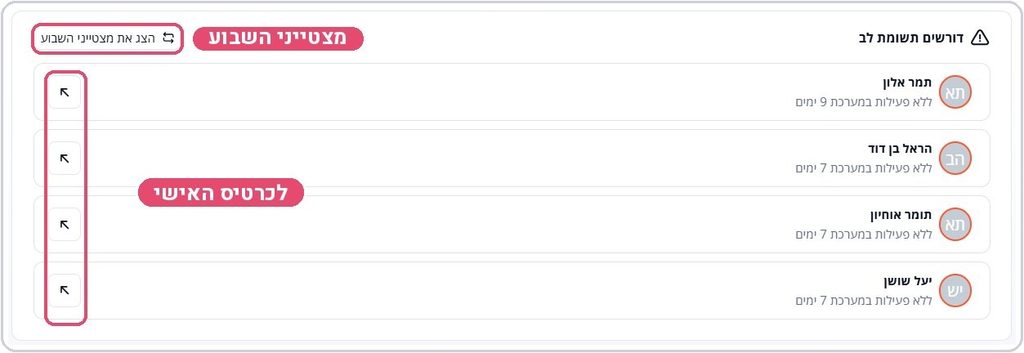
1 דורשים תשומת לב | תלמידים שלא היו פעילים במערכת כמה ימים, עם מספר הימים ללא פעילות.
2 מצטייני השבוע | לוחצים על הצג את מצטייני השבוע כדי להחליף תצוגה ולראות את התלמידים הבולטים השבוע. לחיצה נוספת מחזירה לרשימת הדורשים תשומת לב.
3 לכרטיס האישי | החץ בצד כל תלמיד פותח את הכרטיס האישי שלו.
4 נושאים לחיזוק | בכרטיס נושאים לחיזוק מופיעים הנושאים שהקבוצה מתקשה בהם. כשאין כאלה, יופיע הכיתוב "אין כרגע נושאים לחיזוק".
טיפ: כדאי להתחיל כל שבוע במבט על רשימת הדורשים תשומת לב, ולפנות לתלמידים שלא נכנסו למערכת כמה ימים.
דשבורד המורה | מדריך למורה
לשונית למידה: יחידות ונושאים
בלשונית למידה רואים את מבנה הקורס, ואת ההתקדמות והציונים בכל נושא.
1 יחידות ונושאים | הקורס מחולק ליחידות לימוד (למשל: גיאומטרי, מערכת צירים). לוחצים על יחידה כדי לפתוח אותה, או על פרוס הכל כדי לפתוח את כולן. ליד כל נושא מופיעים אחוז ההתקדמות של הקבוצה וממוצע הציונים.
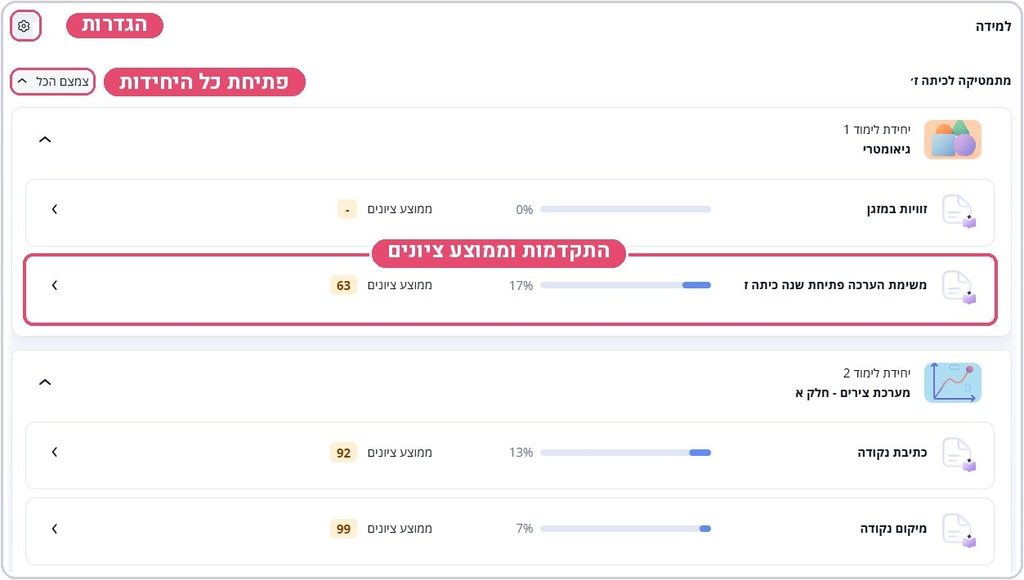
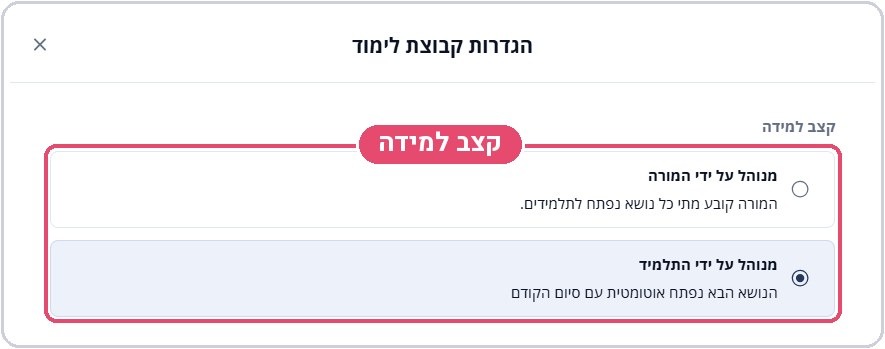
2 קצב למידה | בלחיצה על גלגל השיניים בוחרים אם הלמידה מנוהלת על ידי המורה (אתם קובעים מתי כל נושא נפתח לתלמידים), או מנוהלת על ידי התלמיד (הנושא הבא נפתח אוטומטית עם סיום הקודם). שומרים בלחיצה על שמור שינויים.
דשבורד המורה | מדריך למורה
בתוך נושא: ציונים לכל תלמיד
לוחצים על נושא בלשונית למידה ונפתח דף הנושא.
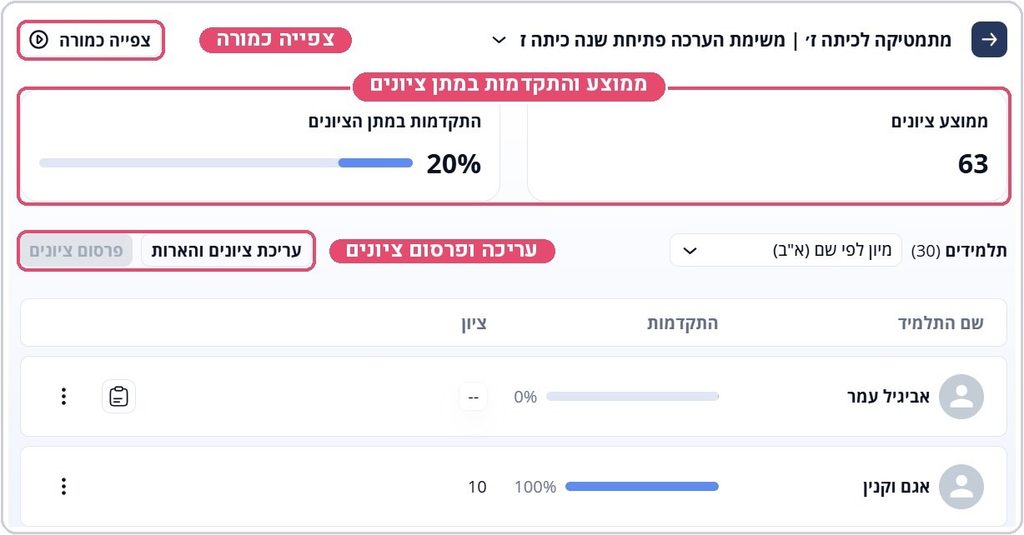
1 ממוצע והתקדמות | בראש הדף מופיעים ממוצע הציונים בנושא, והתקדמות במתן הציונים: כמה מהעבודות כבר קיבלו ציון.
2 רשימת התלמידים | לכל תלמיד מופיעים ההתקדמות והציון. אפשר למיין את הרשימה, למשל לפי שם.
3 עריכה ופרסום | לוחצים על עריכת ציונים והארות כדי לתת ציון ולכתוב הערות, ואז על פרסום ציונים כדי שהתלמידים יראו אותם. בתפריט (שלוש הנקודות) ליד תלמיד אפשר גם לתת פטור מהגשה.
4 צפייה כמורה | הכפתור צפייה כמורה מאפשר לצפות בתוכן הנושא עצמו.
טיפ: הציונים יגיעו לתלמידים רק אחרי שתלחצו על פרסום ציונים.
דשבורד המורה | מדריך למורה
לשונית ציונים
בלשונית ציונים מופיעה טבלה מרוכזת של כל הציונים בקורס.
1 אירועי ציון | כל עמודה היא אירוע ציון (משימה או תרגול), ומתחת לשם מופיע המשקל שלו בציון הכולל. כל שורה היא תלמיד.
2 ציון כולל | העמודה הצבועה בצד מציגה את הציון הכולל של כל תלמיד, לפי משקלי האירועים.
3 בחירת קורס | בתפריט קורס בוחרים את הקורס שרוצים לראות.
4 הורדה והדפסה | הכפתורים בצד מאפשרים להוריד את טבלת הציונים או להדפיס אותה.
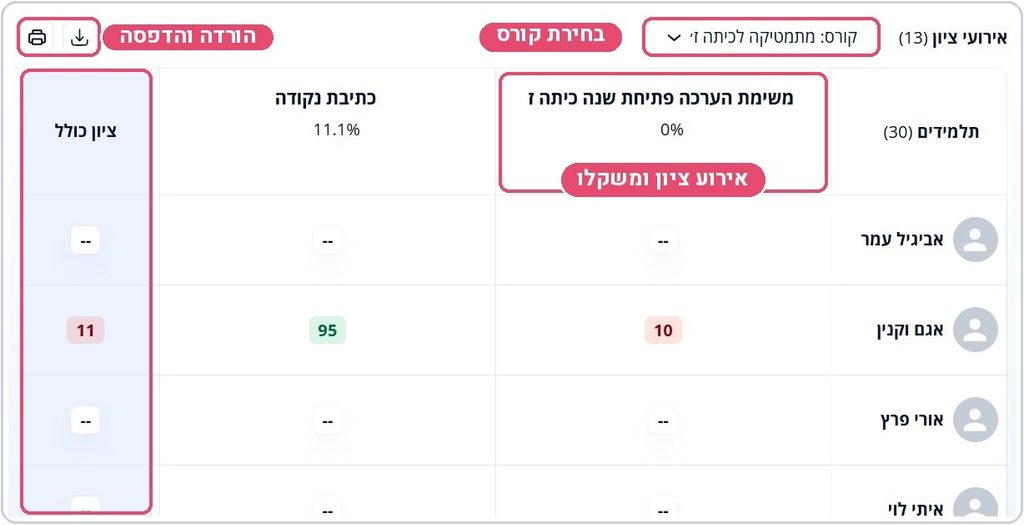
טיפ: הציונים צבועים לפי רמה (ירוק לציון גבוה, אדום לציון נמוך), כך שקל לזהות במבט מי צריך עזרה.
דשבורד המורה | מדריך למורה
לשונית תלמידים והכרטיס האישי
בלשונית תלמידים מופיעה רשימת כל התלמידים בקבוצה.
1 רשימת התלמידים | לכל תלמיד מופיעים ההתקדמות בלמידה והנושא שהוא לומד עכשיו. אפשר לסנן לפי כל התלמידים, מחוברים ולא מחוברים, לחפש תלמיד, ולעבור בין תצוגת רשימה לתצוגת כרטיסים.
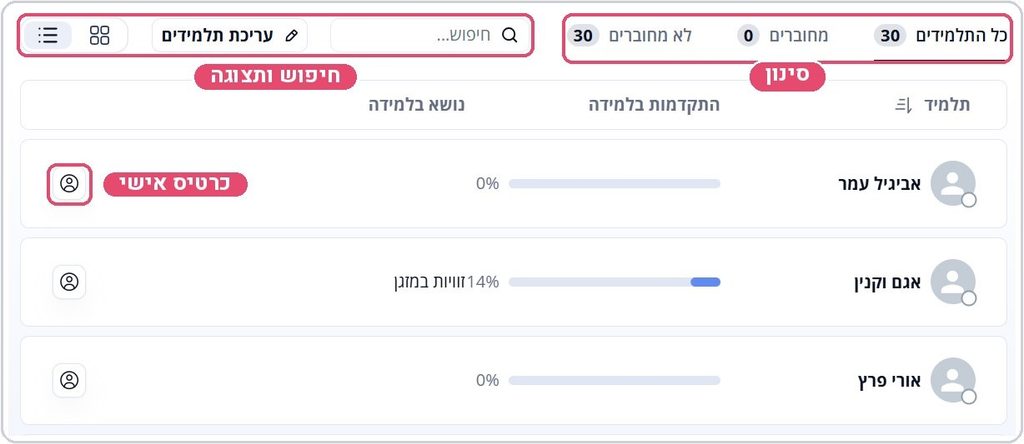
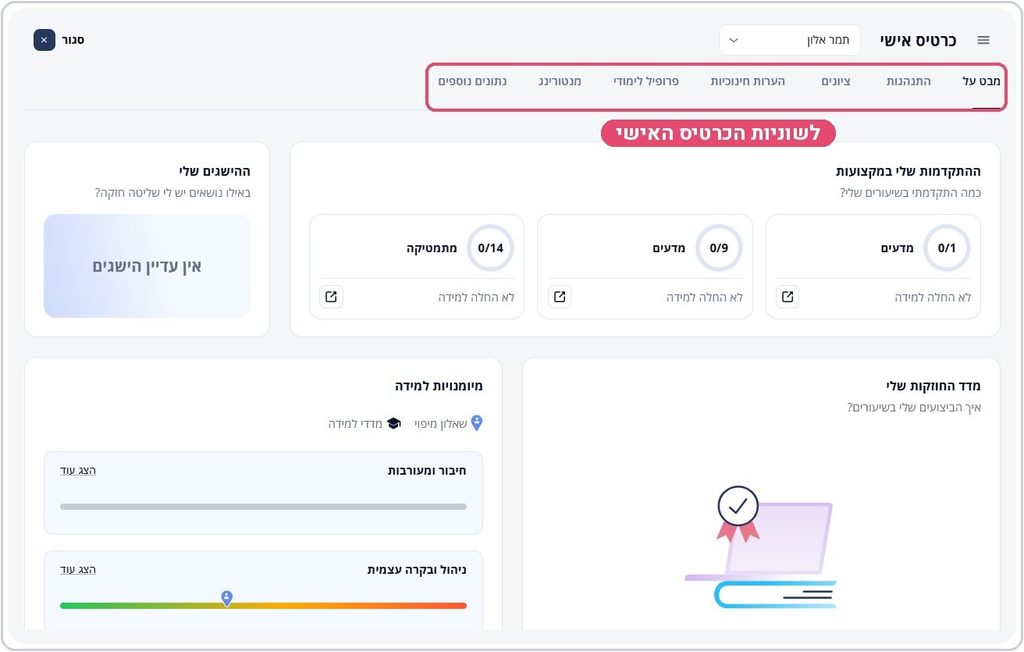
2 כרטיס אישי | לוחצים על האייקון בצד התלמיד (או על שמו) ונפתח הכרטיס האישי: ההתקדמות שלו בכל המקצועות, ההישגים, מדד החוזקות ומיומנויות הלמידה. בלשוניות הכרטיס יש גם התנהגות, ציונים, הערות חינוכיות, פרופיל לימודי ומנטורינג.
דשבורד המורה | מדריך למורה
עוזר למורה
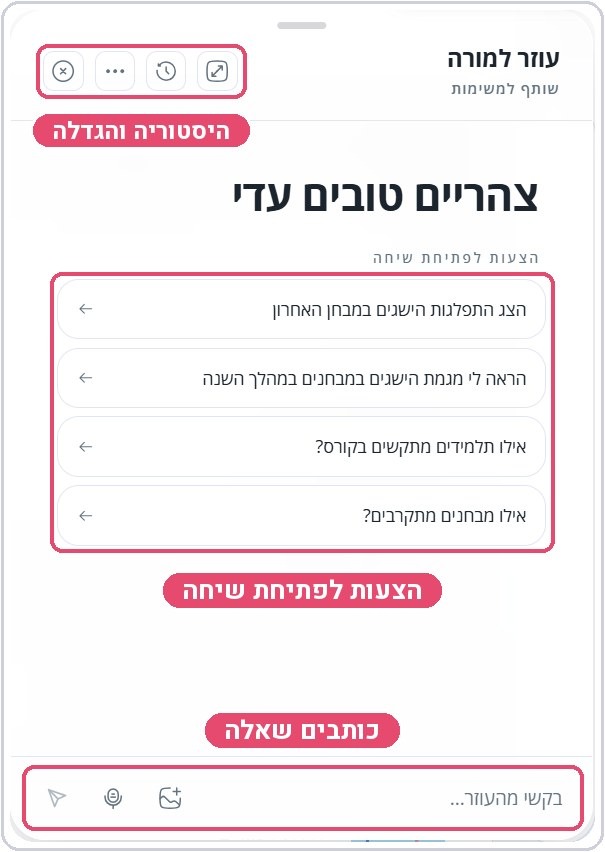
עוזר למורה הוא עוזר מבוסס AI שעונה על שאלות על הקבוצה. פותחים אותו בכפתור עוזר למורה בפינת המסך.
1 הצעות לפתיחת שיחה | לוחצים על אחת ההצעות, למשל "אילו תלמידים מתקשים בקורס?" או "הצג התפלגות הישגים במבחן האחרון".
2 שואלים בחופשיות | כותבים שאלה בשורה בקשי מהעוזר. אפשר גם להקליט שאלה או לצרף תמונה.
3 היסטוריה והגדלה | הכפתורים בראש החלון פותחים שיחות קודמות ומגדילים את החלון.
טיפ: ציינו בשאלה את שם הקבוצה (למשל "מתמטיקה ז'1"). אם לא, העוזר ישאל באיזו קבוצה להתמקד.